文/吳侑邦
Project ECO 數位自我學習中心- 進階學習
主目標:生態照片的分享及運用

學習準備:一、擁有一個google帳號 (初階學習內容之一,點選複習)
二、下載並安裝免費軟體Picasa (下載網頁)
三、一顆有求知與熱情的心 (自行準備)
單元一:生態照片的簡易後製 (已上線,點此學習)
單元二:網路相簿的使用與分享 (已上線,點此學習)
單元三:生態簡報製作分享 (製作中)
文/吳侑邦
Project ECO 數位自我學習中心- 進階學習
主目標:生態照片的分享及運用
學習準備:一、擁有一個google帳號 (初階學習內容之一,點選複習)
二、下載並安裝免費軟體Picasa (下載網頁)
三、一顆有求知與熱情的心 (自行準備)
單元一:生態照片的簡易後製 (已上線,點此學習)
單元二:網路相簿的使用與分享 (已上線,點此學習)
單元三:生態簡報製作分享 (製作中)

嘉嘉簽到
讚讚

上維簽到
讚讚

范姜詠欣簽到
讚讚

延恩簽到
讚讚

俊翰簽到
讚讚

紀安簽到
讚讚

智賢簽到
讚讚

簽到
讚讚

簽到
讚讚

芸可簽到
讚讚

耕華簽到
讚讚

書忻簽到
讚讚

大仁簽到
讚讚

周子涵簽到
讚讚

簽到
讚讚

簽到
讚讚

簽到~~
讚讚

簽到
讚讚

明娪簽到
讚讚

中誠簽到
讚讚

詠琪簽到
讚讚

簽到!
讚讚

簽到
讚讚

簽到
讚讚
數位學習內容:生態照片的運用和分享
單元一:生態照片的簡易後製
匯入要修編之生態照片於picasa資料夾並命名。
1.照片修補:在欲修改照片上利用滑鼠左鍵點擊兩下,進入修改模式。
2.利用左上方有5個修飾功能,將照片修改至滿意後,點「返回照片庫」,進行存檔。
單元二:網路相簿的使用與分享
1.在Picasa選擇要上傳網路的資料夾
2.右上角會有「登上網路相簿」點選一下
3.出現登入Google的畫面,登入帳號、密碼:登錄成功,則右上方會出現自己的帳號。
4.欲上傳網路相簿的方式有3種:
●在照片上方資料夾,按滑鼠右鍵開啟功能,點「上載至Google+相簿」
●左邊欲上傳資料夾按滑鼠右鍵,選「上載至Google+相簿」
●利用下方工具列的「透過Google+分享」
5.上載到Google+分享,會出現視窗,在「上載並在Google+上分享」選擇是否公開﹝公開表示所有人都可以看到相簿,不公開就只有自己能看到相簿﹞,若選擇不公開→按「上載」→出現「上載管理員」視窗,若上傳完成會跳出完成視窗→按下「清除完成」,若照片內的右下方及左邊資料夾均會出現向上的綠色箭頭,就表示照片已經上傳到網路相簿。
6.看網路相簿是否存在→在picasa點「線上檢視」我的相簿:若不對外公開相簿,則相簿檔名右下角會出現紅色禁止標誌圖案。
7.若要讓人看到我的相片→點相簿照片→「分享對象」改為公開→儲存變更:相簿下方紅色禁止標誌圖案會變更為公開的圖示。
分享照片至生態營區:
點選資料夾相簿→把相簿網址複製並到桌面的記事本貼上相簿網址→利用HTML(超連結)語法:用來連結的文字也貼到記事本→將超連結語法複製至生態營隊回應區貼上→將原本是=”網址”的網址修改為相簿網址(複製相簿網址至原本是=”網址”的網址貼上)→原本是”用來連結的文字”改為資料夾檔名→提交(送出):若點選已提交的超連結可連至我的相簿,就表示連結成功。
我的天溪園照片
讚讚

垂恩簽到
讚讚
Search
Quote of the day
“The world is a book and those who do not travel read only one page.”
– St. Augustine
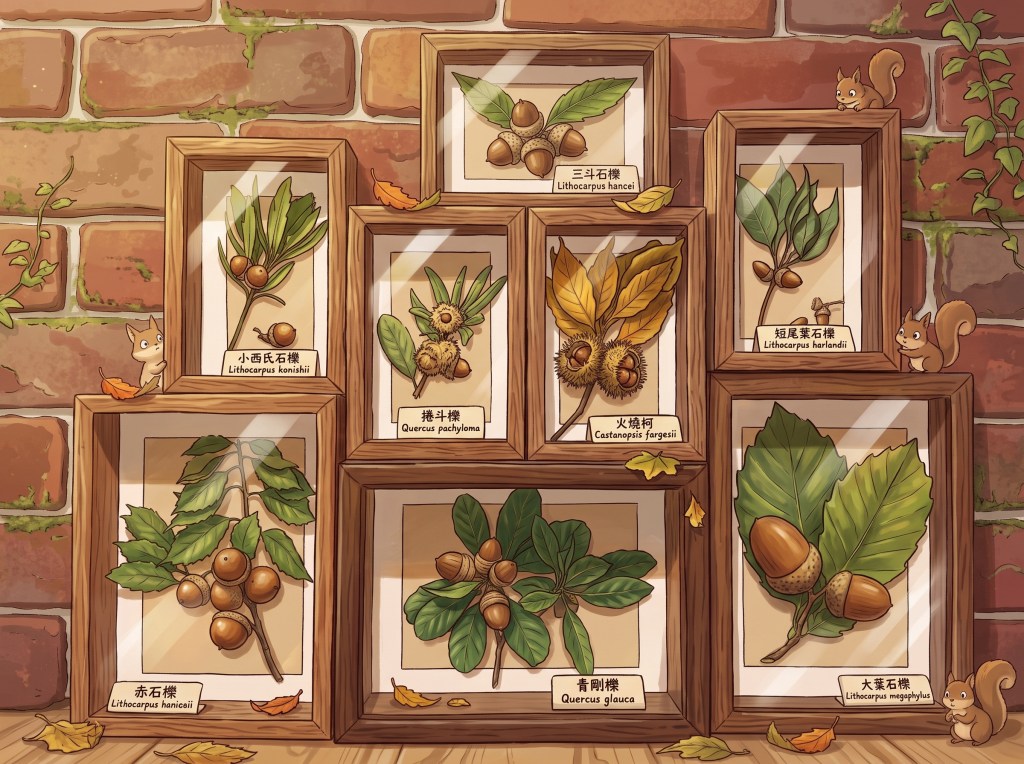
![[生態旅讀]20261107-08南投蓮華池殼斗科課程裝備檢查](https://projecteco.earth/wp-content/uploads/2026/11/s__153165833.jpg?w=1024)



發表留言